كيفية استرداد الرسائل النصية المحذوفة على iPhone 15 و14 و13 و12 و11 وXR وSE والمزيد مع أو بدون النسخ الاحتياطي
1. يعمل هذا البرنامج التعليمي فقط على استرداد الرسائل النصية المحذوفة من iPhone وiPad وiPod touch. إذا كنت بحاجة إلى استعادة الرسائل النصية المحذوفة من الهواتف أو الأجهزة اللوحية التي تعمل بنظام Android، فيرجى اتباع الخطوات الواردة في استرداد ملفات Android: كيفية استرداد الملفات المحذوفة على Android .
2. باتباع الإرشادات الخاصة باسترداد رسائل iPhone في هذه المقالة، يمكنك إدارة استعادة الرسائل النصية المحذوفة (SMS)، ورسائل الوسائط المتعددة، وiMessages من جميع طرز iPhone تقريبًا: iPhone 15 Pro Max، iPhone 15 Pro، iPhone 15 Plus، iPhone 15، ايفون 14 برو ماكس، ايفون 14 برو، ايفون 14 بلس، ايفون 14، ايفون SE (الجيل الثالث)، ايفون 13 برو ماكس، ايفون 13 برو، ايفون 13، ايفون 13 ميني، ايفون 12 برو ماكس، ايفون 12 برو، ايفون 12، ايفون 12 ميني، ايفون SE 2، ايفون 11 برو ماكس، ايفون 11 برو، ايفون 11، ايفون XS ماكس، ايفون XS، ايفون XR، ايفون X، ايفون 8 بلس، ايفون 8، ايفون 7 بلس، ايفون 7، iPhone SE وiPhone 6s Plus وiPhone 6s وiPhone 6 Plus وiPhone 6 وiPhone 5s وiPhone 5c وiPhone 5 وiPhone 4S وiPhone 4 وiPhone 3GS وiPhone الجيل الأول (2007). قد تختلف طرز iPhone المدعومة بطرق مختلفة.
عادةً ما تكون رسائل iPhone النصية مهمة جدًا لأنها قد تكون شاهدة على العلاقة بينك وبين صديقك أو صديقتك، أو سجلت لحظة مهمة في حياتك، أو حتى تقدم دليلاً على بعض الخلافات.
في منتديات iPhone وYahoo Answers، كثيرًا ما أقابل أشخاصًا يريدون استرداد الرسائل النصية المحذوفة على iPhone. فيما يلي مثالان:
"لقد واجهت مشكلة. أرسل لي أحد زملائي في العمل بعض الرسائل النصية التي يحتاج مديري إلى رؤيتها، لكنني حذفتها. ربما تم إرسال الرسائل النصية في شهر مايو أو نحو ذلك من هذا العام. آخر نسخة احتياطية لدي على iTunes كانت في شهر مارس. لقد بحثت عبر الإنترنت، ولأنني لم أقم بعمل نسخة احتياطية لجهاز iPhone الخاص بي منذ ذلك الحين، فمن المفترض أن تظل الرسائل موجودة. لقد كنت أبحث في كل مكان عن أداة مساعدة تسمح لي باستخراج الرسائل، ولكنني لم أجد بعد أداة يمكنها سحبها مباشرة من الهاتف، فقط من ملف النسخ الاحتياطي. أنا أستخدم نظام التشغيل iOS 17 وشركة الاتصالات الخاصة بي هي Verizon إذا كان ذلك يحدث أي فرق. إذا كان أي منكم يعرف أي طريقة بالنسبة لي لاستعادة تلك الرسائل، سأكون مدينًا لكم.
"لقد كنت أستخدم جهاز iPhone الخاص بي اليوم وتلقيت رسالة نصية من شخص عشوائي وأردت حذفها. لذلك قمت بتمرير إصبعي عبر الإدخال الأول في مجلد الرسائل الخاص بي واضغط على حذف. ثم نظرت إلى شاشتي ورأيت نفس الرسالة، ولا تزال موجودة. ثم أدركت أنني حذفت الخطأ. لقد قمت بحذف الإدخال الخاص بأحد أصدقائي الذي كنت أرسل له رسائل نصية منذ سنوات. لا أعرف كيف أستعيد جميع رسائلنا النصية. هل هناك أي طريقة ممكنة؟ من فضلك قل لي أن هناك ".
قد يواجه الكثير منا نفس المشاكل في حياتنا اليومية مثل Foxhound7 وcharlenec123. بشكل عام، يحدث فقدان الرسائل النصية على iPhone نتيجة لعدة أسباب مختلفة:
- عملية خاطئة، على سبيل المثال، حذف الرسائل النصية دون وعي؛
- جيلبريك للآيفون؛
- تتم استعادة إعدادات مصنع iPhone من خلال النقر على خيار "مسح جميع المحتويات والإعدادات"؛
- فشل ترقية iOS؛
- لقد تم فقدان أو سرقة جهاز iPhone؛
- تعرض iPhone للتلف أو الكسر أو التحطيم أو الكسر.
هل تحاول استعادة الرسائل النصية المحذوفة على iPhone؟ أنت في المكان الصحيح. وفي هذا الدليل سيتم عرض 8 طرق لاستعادة الرسائل النصية المحذوفة من الأيفون:
- استعادة الرسائل النصية المحذوفة على iPhone الذي يعمل بنظام iOS 16 أو أحدث؛
- استرجع رسائل iPhone النصية المحذوفة إذا تم تمكين الرسائل في iCloud؛
- استعادة نصوص iPhone المحذوفة عن طريق الاستعادة من النسخة الاحتياطية على iCloud؛
- ابحث عن رسائل iPhone القصيرة المحذوفة عن طريق الاستعادة من النسخة الاحتياطية لـ iTunes/Finder؛
- قم بإلغاء حذف رسائل iPhone النصية المفقودة عن طريق استخراجها من نسخة iCloud الاحتياطية؛
- الوصول إلى الرسائل النصية القصيرة المحذوفة على iPhone عن طريق الاستخراج من النسخة الاحتياطية لـ iTunes/Finder؛
- استرداد الرسائل النصية المحذوفة مباشرة من iPhone 4S أو الإصدارات الأحدث بدون نسخة احتياطية؛
- يمكنك استعادة الرسائل النصية المحذوفة مباشرة من iPhone iPhone 4 وiPhone 3GS ضمن وضع DFU.
فيما يلي مخطط التدفق الخاص باسترداد رسائل iPhone SMS، يمكنك اتباع الخطوات الواردة في مخطط التدفق ببساطة عن طريق الإجابة بنعم أو لا للتأكد من الطريقة المناسبة لك لاستعادة الرسائل النصية المحذوفة من iPhone.
ما عليك سوى النقر على الطريقة المختارة (مع رمز الارتباط التشعبي) والانتقال إلى الموضع الدقيق في هذا البرنامج التعليمي مباشرةً.

عند العثور على رسائل iMessage أو الرسائل النصية (SMS) أو رسائل الوسائط المتعددة (MMS) مفقودة، بالإضافة إلى المخطط الانسيابي أعلاه، يمكنك أيضًا اتباع هذه الخطوات لتحديد الطريقة الأكثر عملية لاستعادة الرسائل النصية المحذوفة:
1. على جهاز iPhone الخاص بك، انتقل إلى الإعدادات > [ اسمك ] > iCloud وتحقق من تشغيل الرسائل. إذا كانت الإجابة بنعم، فلديك احتمالية ضئيلة لاستعادة رسالة محذوفة من iCloud، ومع ذلك، لا تقل أبدًا استسلم قبل أن تجرب ذلك. راجع استرداد نصوص iPhone المحذوفة في حالة تمكين الرسائل في iCloud .
2. إذا تم إيقاف تشغيل الرسائل في iCloud، فتحقق مما إذا كان لديك ملف نسخة احتياطية محدث على iCloud. إذا كنت متأكدًا من أن الرسائل النصية المحذوفة المفقودة قد تم نسخها احتياطيًا في ملف النسخ الاحتياطي، فانتقل وتعرف على كيفية استعادة الرسائل النصية المحذوفة من نسخة iCloud الاحتياطية .
3. إذا كان ملف النسخ الاحتياطي على iCloud قديمًا، أو لم تكن متأكدًا مما إذا تم إنشاء النسخة الاحتياطية قبل حذف الرسائل، علاوة على ذلك، فأنت لا تريد أن تفقد البيانات التي تم إنشاؤها بعد النسخ الاحتياطي، فحاول عرض رسائل iPhone النصية في النسخ الاحتياطية على iCloud أو ابحث عن الرسائل النصية المحذوفة على iPhone مباشرة بدون نسخة احتياطية .
4. إذا كان من الواضح أن الرسائل النصية المفقودة لم يتم تضمينها في النسخة الاحتياطية لـ iCloud أو حتى لم يتم العثور على نسخة احتياطية لـ iCloud، فتحقق مما إذا كان لديك أي نسخة احتياطية من iTunes أو قم مباشرة باستعادة الرسائل القصيرة المفقودة من iPhone بدون نسخة احتياطية .
5. إذا تم العثور على أحدث نسخة احتياطية لـ iTunes/Finder، فما عليك سوى استرداد رسائل iPhone المحذوفة عن طريق الاستعادة من النسخة الاحتياطية لـ iTunes/Finder .
6. إذا لم تكن متأكدًا مما إذا كانت الرسائل المفقودة مضمنة في النسخة الاحتياطية لـ iTunes/Finder أم لا، أو أن النسخة الاحتياطية ليست محدثة، بالإضافة إلى أنك لا تريد السماح للبيانات والإعدادات الموجودة على iPhone بالعودة إلى الحالة عند إنشاء النسخة الاحتياطية بعد الاستعادة، أو استكشاف الرسائل الموجودة في النسخة الاحتياطية لـ iTunes/Finder أو استعادتها مباشرة من مساحة تخزين iPhone دون أي نسخة احتياطية .
7. إذا لم يتم إجراء نسخة احتياطية لـ iTunes أو Finder قبل فقدان الرسائل، أو لم يتم العثور على نسخ احتياطية، فيمكنك الوصول إلى الرسائل النصية المحذوفة من وحدة تخزين iPhone مباشرة بدون نسخ احتياطي .
8. إذا كنت بحاجة إلى إنقاذ الرسائل القصيرة من iPhone 4 أو iPhone 3GS، فاختر " حفظ الرسائل المحذوفة من iPhone 4 أو 3GS مباشرة بدون النسخ الاحتياطي" . بالنسبة إلى iPhone 4S أو الإصدارات الأحدث، راجع البحث في الرسائل النصية المحذوفة على iPhone بدون نسخة احتياطية .
بشكل عام، استعادة النصوص المحذوفة من ملفات النسخ الاحتياطي iTunes وFinder وiCloud يجب أن تكون دائمًا الخيار الأول والأفضل. فيما يلي الأسباب:
- iTunes وFinder وiCloud هي الحلول الرسمية لشركة Apple.
- إلى حد ما، يعد iTunes/Finder وiCloud الأكثر أمانًا وموثوقية.
- iTunes وFinder مجانيان تمامًا، ويتم منح iCloud سعة تخزينية مجانية تبلغ 5 جيجابايت.
- قد تحتوي النسخة الاحتياطية على جميع المعلومات والإعدادات الموجودة على الجهاز تقريبًا.
- يمكن إنشاء النسخ الاحتياطية تلقائيًا عند استيفاء المتطلبات.
بالتأكيد، هناك أيضًا عيوب في استعادة الرسائل المحذوفة عن طريق الاستعادة من النسخ الاحتياطية على iTunes أو iCloud:
- قد لا يتم نسخ الرسائل (SMS، وMMS، وiMessages) احتياطيًا في ملفات النسخ الاحتياطي على iCloud عند تمكين ميزة الرسائل في iCloud.
- لا يمكن عرض المحتوى الموجود في النسخ الاحتياطية لـ iTunes/Finder وiCloud في التطبيقات. في بعض الأحيان، يكون من الصعب التأكد مما إذا كانت النصوص المفقودة مضمنة في النسخ الاحتياطية أم لا.
- يجب التعامل مع النسخة الاحتياطية من iTunes/Finder أو iCloud ككل عند الاستعادة. لا يُسمح لك باختيار أنواع الملفات التي تريد استعادتها أو إجراء استعادة جزئية لها.
- تتطلب عملية الاستعادة من iTunes/Finder أو نسخة iCloud الاحتياطية مسح جميع المحتويات والإعدادات الموجودة على جهاز iPhone الخاص بك أولاً. قد تخاطر بفقدان أي شيء تمت إضافته منذ تاريخ ووقت تلك النسخة الاحتياطية.
الطريقة الأولى: استعادة الرسائل النصية المحذوفة على iPhone الذي يعمل بنظام iOS 16 أو الإصدارات الأحدث
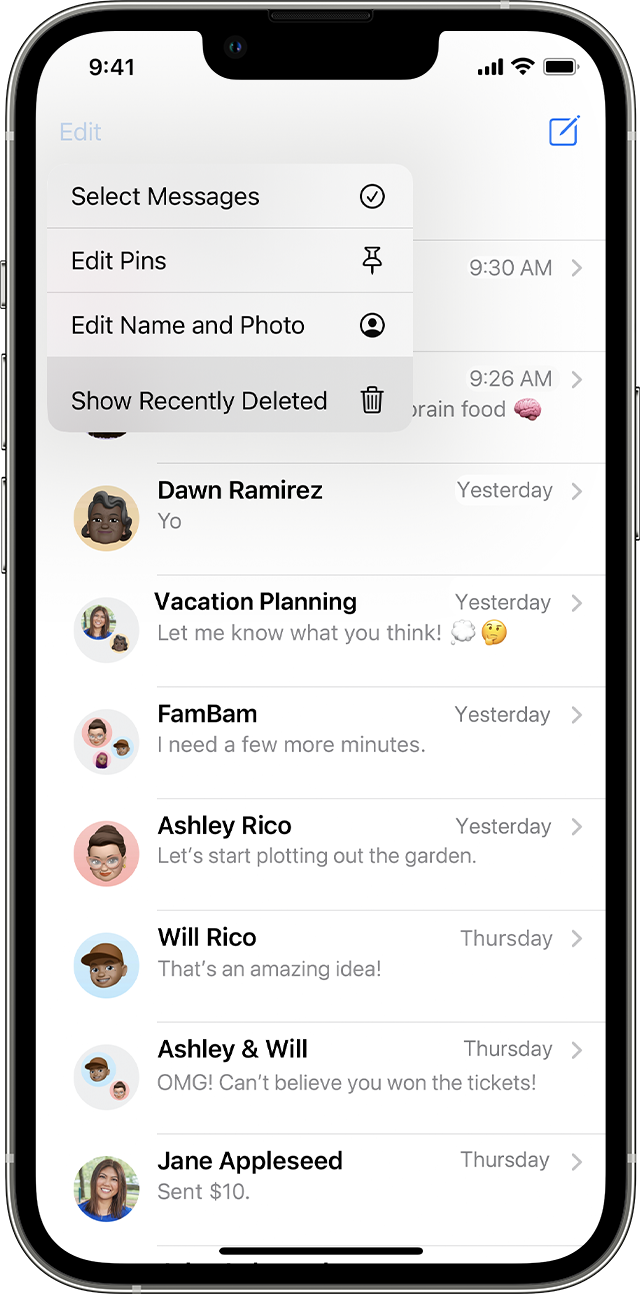
إذا كان جهاز iPhone الخاص بك يعمل بنظام التشغيل iOS 16 أو إصدار أحدث، وتم حذف الرسائل النصية من تطبيق الرسائل خلال آخر 30 إلى 40 يومًا، فيمكنك العثور مباشرة على الرسائل النصية المحذوفة في "المحذوفة مؤخرًا".فيما يلي خطوات استعادة الرسائل النصية المحذوفة على iPhone الذي يعمل بنظام iOS 16 أو الأحدث:
- افتح تطبيق الرسائل.
- انتقل إلى تحرير > إظهار المحذوفة مؤخرًا، أو عوامل التصفية > المحذوفة مؤخرًا أعلى صفحة المحادثات.
- تحقق من المحادثات التي تحتوي على الرسائل التي تريد استعادتها.
- اضغط على "استرداد الرسالة" أو "استرداد الرسائل [الرقم]" لاستعادة الرسائل النصية المحذوفة على iPhone.

ملحوظة:
- ميزة استرداد الرسائل القصيرة لـ iPhone متاحة فقط على iOS 16 أو iPadOS 16.1 أو الإصدارات الأحدث.
- لا يمكن استرداد الرسائل النصية المحذوفة عن طريق التراجع عن الإرسال من خلال هذه الطريقة ويتم حذفها نهائيًا بالفعل.
- يمكن فقط استرداد الرسائل المحذوفة خلال آخر 30 إلى 40 يومًا.
- إذا تم حذف الرسائل قبل التحديث إلى iOS 16 أو iPadOS 16 أو الإصدارات الأحدث، فلن تكون قابلة للاسترداد بهذه الطريقة.
- في شاشة المحذوفة مؤخرًا، تظهر الأيام المتبقية قبل الحذف على يمين كل محادثة. عند انتهاء الوقت، ستتم إزالة الرسائل من "المحذوفة مؤخرًا" وسيتم حذفها نهائيًا. قد يستغرق الوقت المتبقي ما يصل إلى 40 يومًا عادةً.
الطريقة الثانية: البحث عن نصوص iPhone المحذوفة في حالة تمكين الرسائل في iCloud
عند تمكين الرسائل في iCloud على iPhone، يتم تخزين رسائلك تلقائيًا في iCloud، ولا يتم تضمينها في النسخة الاحتياطية على iCloud. بشكل عام، إذا قمت بحذف رسالة أو مرفق أو محادثة على جهاز iPhone الخاص بك، فسيتم حذفها من جميع أجهزتك. ومع ذلك، قد تكون هناك بعض التوقعات، وهي الفرص الأخيرة لك لاستعادة الرسائل النصية المحذوفة دون حلول خارجية:
- على نظام Mac، افتح الرسائل، وانتقل إلى التفضيلات > عام. إذا تم تحديد المربع الموجود بجوار "حفظ السجل عند إغلاق المحادثات"، فقد تجد الرسائل المفقودة في تطبيق الرسائل على نظام Mac.
- إذا كان لديك أجهزة Apple أخرى تم تسجيل الدخول إليها باستخدام معرف Apple نفسه مع تمكين الرسائل في iCloud أيضًا، فقد تظل الرسائل النصية ورسائل الوسائط المتعددة وiMessages المفقودة موجودة على هذه الأجهزة طالما لم تتم مزامنة الأجهزة مع iCloud حتى الآن بسبب قضايا الشبكة. لذلك، عندما تجد رسائلك مفقودة، فإن إيقاف تشغيل جهاز التوجيه (أو فصل الاتصال بالإنترنت) في منزلك على الفور قد يزيد أيضًا من إمكانية استعادة الرسائل النصية المحذوفة. بدون الاتصال بالشبكة، قد تفشل الأجهزة في مزامنة الحذف مع iCloud ولن تؤدي أي بيانات جديدة إلى استبدال النصوص المحذوفة (على الرغم من أن تشغيل وضع الطائرة يبدو فكرة أفضل).
- عندما يتجاوز جهاز iPhone الخاص بك الحد الأقصى لسعة تخزين iCloud، فلا يتم تحميل رسائلك ومرفقاتك إلى iCloud، ولا يقوم جهاز iPhone الخاص بك بالنسخ الاحتياطي إلى iCloud، ولن يتم تحديث الرسائل المحذوفة على جميع أجهزتك. في مثل هذه الحالة، يمكنك الوصول إلى الرسائل القصيرة ورسائل الوسائط المتعددة وiMessages المفقودة على الأجهزة الأخرى.
الحالات الثلاثة المذكورة أعلاه هي أحداث ذات احتمالية صغيرة. إذا لم تتمكن من العثور على الرسائل، فتحقق مما إذا كان لديك أي نسخة احتياطية من iTunes/Finder لجهاز iPhone أو يمكنك استرداد الرسالة المحذوفة مباشرة من iPhone بدون نسخة احتياطية .
الطريقة الثالثة: استعادة الرسائل النصية المحذوفة على iPhone عن طريق الاستعادة من نسخة iCloud الاحتياطية
إذا تم إنشاء النسخة الاحتياطية على iCloud قبل حذف الرسائل، ولم تتم إضافة أي معلومات مهمة، بالإضافة إلى عدم تغيير أي إعدادات رئيسية، فيمكنك استرداد الرسائل النصية المحذوفة مباشرة عن طريق الاستعادة من ملف النسخ الاحتياطي على iCloud على جهاز iPhone الخاص بك.
فيما يلي الخطوات التي يجب اتباعها:
- على جهاز iPhone الخاص بك، انتقل إلى "الإعدادات" > "عام" > "تحديث البرنامج" وتحقق من توفر إصدار أحدث من iOS. إذا كانت الإجابة بنعم، فاتبع المعالج الذي يظهر على الشاشة لتنزيله وتثبيته.
- انتقل إلى "الإعدادات" > "عام" > "إعادة تعيين"، ثم اضغط على "مسح كل المحتوى والإعدادات".
- اتبع تعليمات الإعداد التي تظهر على الشاشة حتى تظهر لك شاشة التطبيقات والبيانات، ثم اضغط على "استعادة من نسخة iCloud الاحتياطية"، ثم قم بتسجيل الدخول باستخدام معرف Apple الخاص بك.
- اختر نسخة iCloud الاحتياطية وفقًا لتاريخها وحجمها.
- عندما يُطلب منك ذلك، قم بتسجيل الدخول باستخدام معرف Apple الخاص بك لتنزيل تطبيقاتك ومشترياتك.
- ابق على اتصال وانتظر حتى يكتمل شريط التقدم.
- إذا كنت لا ترى "تتم حاليًا استعادة هذا [الجهاز] وسيتم نسخه احتياطيًا تلقائيًا عند الانتهاء". عند الانتقال إلى الإعدادات > [اسمك] > iCloud > النسخ الاحتياطي على iCloud، تكون عملية الاستعادة قد اكتملت.
- اذهب وتحقق من استعادة الرسائل المحذوفة بنجاح.
إذا لم يتم العثور على الرسائل المفقودة بعد الاستعادة، فتحقق من نسخ iTunes الاحتياطية أو قم باستعادتها من iPhone مباشرة باستخدام تطبيق استرداد iPhone SMS .
الطريقة الرابعة: استعادة الرسائل النصية المحذوفة على iPhone عن طريق الاستعادة من نسخة iTunes/Finder الاحتياطية
عندما تكون النسخة الاحتياطية لـ iTunes هي الأحدث وتحتوي بالتأكيد على الرسائل النصية المفقودة، فإن استرداد نصوص iPhone المحذوفة عن طريق الاستعادة من النسخة الاحتياطية لـ iTunes/Finder سيكون الخيار الأفضل.
اتبع الخطوات التالية:
- على جهاز كمبيوتر شخصي يعمل بنظام Windows أو Mac يعمل بنظام macOS Mojave 10.14 أو إصدار أقدم، قم بتشغيل iTunes. إذا كنت تستخدم جهاز Mac يعمل بنظام macOS Catalina 10.15 أو إصدار أحدث، فقم بتشغيل Finder.
- قم بربط الأيفون بالكمبيوتر باستخدام كابل USB المرفق مع الجهاز.
- إذا طُلب منك تقديم رمز المرور أو الوثوق بهذا الكمبيوتر، فافعل ما هو موضح في الخطوات التي تظهر على الشاشة.
- عندما يتم العثور على iPhone بواسطة Finder أو iTunes، قم بتمييزه.
- انقر فوق استعادة النسخة الاحتياطية.
- إذا طُلب منك تحديث جهاز iPhone الخاص بك إلى إصدار أحدث من iOS، فاتبع التعليمات التي تظهر على الشاشة.
- اختر النسخة الاحتياطية على أساس تاريخها وحجمها.
- قد تحتاج إلى إدخال كلمة المرور الخاصة بك للنسخ الاحتياطي إذا كانت مشفرة.
- اختر استعادة وانتظر حتى تكتمل عملية الاستعادة.
- اجعل جهاز iPhone الخاص بك يظل متصلاً بعد إعادة التشغيل وانتظر حتى تنتهي المزامنة مع جهاز الكمبيوتر الخاص بك.
- تحقق مما إذا كان قد تم استرداد رسائل iPhone النصية المفقودة.
إذا لم يتم العثور على الرسائل المفقودة، فقم بتنزيل تطبيق استرداد رسائل iPhone للوصول إلى الرسائل المحذوفة على iPhone مباشرة قبل أن يتم استبدالها ببيانات جديدة.
لبدء استرداد الرسائل النصية المحذوفة من مساحة تخزين iPhone، أو عن طريق الاستخراج من النسخ الاحتياطية لـ iTunes أو Finder أو iCloud، قم أولاً بتنزيل برنامج استرداد الرسائل النصية على iPhone مجانًا، وهو أفضل برنامج لاستعادة بيانات iPhone في السوق لاستعادة البيانات المفقودة لأكثر من 20 بيانات. أنواع من iPhone والنسخ الاحتياطي لـ iTunes والنسخ الاحتياطي على iCloud. سيتم إما نقل الرسائل النصية المستردة (SMS)، ورسائل الوسائط المتعددة، وiMessages مرة أخرى إلى iPhone أو حفظها على الكمبيوتر كملف .html وملف .csv. بالتأكيد، يمكنك أيضًا اختيار طباعة الرسائل النصية المستردة إذا لزم الأمر. إلى جانب الرسائل، يمكن أيضًا نسخ جهات الاتصال والملاحظات مرة أخرى إلى iPhone وحفظها على الكمبيوتر الشخصي أو Mac. أما بالنسبة للملفات من الأنواع الأخرى، فإن برنامج استرداد الرسائل النصية القصيرة لـ iPhone سيحفظها فقط على الكمبيوتر. إذا كنت تريد نقل الملفات مرة أخرى إلى iPhone، فيرجى تنزيل مجموعة iPhone PC .


لمعرفة كيفية استرداد الرسائل النصية المحذوفة من iPhone والنسخ الاحتياطية لـ iTunes والنسخ الاحتياطية على iCloud في أسرع وقت ممكن، ما عليك سوى مشاهدة فيديو استرداد iPhone SMS واتباع الخطوات:
الطريقة الخامسة: استرداد رسائل iPhone المحذوفة عن طريق الاستخراج من النسخ الاحتياطية على iCloud
إليك كيفية استعادة رسائل iPhone المحذوفة من النسخة الاحتياطية على iCloud (ملخص):
- أدخل ميزة "استعادة البيانات".
- قم بالتبديل إلى علامة التبويب "الاسترداد من ملف النسخ الاحتياطي على iCloud".
- قم بتسجيل الدخول إلى معرف Apple الخاص بك.
- اختر نسخة احتياطية على iCloud.
- حدد "الرسائل" و"مرفقات الرسائل" للتنزيل من iCloud.
- قم بمعاينة الرسائل والمرفقات التي تحتاج إلى استردادها ووضع علامة عليها.
- استرجع رسائل iPhone المحذوفة مرة أخرى إلى iPhone أو التطبيق أو الكمبيوتر.
حتى إذا لم يكن لديك نسخ احتياطية من iTunes لجهاز iPhone الخاص بك، أو حتى إذا تم فقد جهاز iPhone الخاص بك أو كسره أو تعطله، فلا يزال بإمكانك استرداد الرسائل النصية المحذوفة على iPhone عن طريق الاستخراج من النسخ الاحتياطية على iCloud بمساعدة برنامج استرداد iPhone SMS.
في الواقع، طالما قمت بتمكين النسخ الاحتياطي على iCloud لجهاز iPhone الخاص بك، سيقوم iCloud تلقائيًا بعمل نسخة احتياطية لجميع المحتويات والإعدادات الموجودة على جهاز iPhone الخاص بك عندما يكون جهاز iPhone الخاص بك متصلاً بمصدر طاقة وشبكة WiFi ومقفل الشاشة حتى لو لم تقم بذلك من قبل ذلك يدويا. وبالتالي، عندما تجد رسائلك النصية مفقودة وقمت بتمكين النسخ الاحتياطي على iCloud مسبقًا، تحقق مما إذا كان لديك نسخة احتياطية على iCloud أولاً بالانتقال إلى الإعدادات > [اسمك] > iCloud > iCloud Backup. إذا تم عمل نسخة احتياطية لجهاز iPhone، فسترى تاريخ ووقت آخر نسخة احتياطية ناجحة في الجزء السفلي من شاشة النسخ الاحتياطي.
إذا كانت النسخة الاحتياطية الأخيرة محدثة، فيمكنك أولاً مسح جميع المحتويات والإعدادات الموجودة على جهاز iPhone الخاص بك، ثم استعادة iPhone باستخدام النسخة الاحتياطية على iCloud . إذا لم تكن نسخة iCloud الاحتياطية هي الأحدث ولا تريد أن تفقد البيانات التي تم إنشاؤها بعد النسخ الاحتياطي، فيمكنك استخراج الرسائل القصيرة المفقودة من نسخة iCloud الاحتياطية باستخدام برنامج استرداد الرسائل النصية لـ iPhone.
فيما يلي خطوات استخراج الرسائل النصية من نسخة iCloud الاحتياطية:
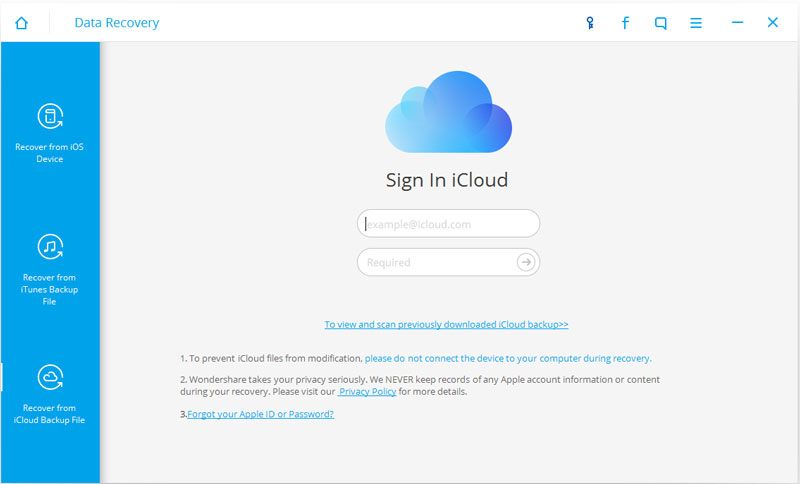
الخطوة 1: قم بتشغيل برنامج استرداد نصوص iPhone على جهاز الكمبيوتر أو جهاز Mac. انقر فوق "استرداد البيانات" ثم حدد وضع "الاسترداد من ملف النسخ الاحتياطي على iCloud" وأدخل معرف Apple وكلمة المرور للسماح للبرنامج باسترداد المعلومات الخاصة بجميع نسخ iCloud الاحتياطية في حسابك.
ملاحظة : لمنع تحديث ملف النسخ الاحتياطي على iCloud وتعديله، يرجى عدم توصيل جهاز iPhone الخاص بك بالكمبيوتر أثناء العملية الكاملة لاسترداد رسالة iPhone SMS.
الخطوة 2: بمجرد حصول البرنامج على جميع المعلومات الخاصة بنسخ iCloud الاحتياطية، سيتم إدراج جميع النسخ الاحتياطية الموجودة في حساب Apple ID في البرنامج. قم بفرز النسخ الاحتياطية حسب "اسم" iPhone، أو "آخر تاريخ نسخ احتياطي"، أو "حجم الملف" أو "حساب iCloud"، وابحث عن النسخة التي تريد استخراج الرسائل النصية المحذوفة منها، ثم انقر فوق الزر "تنزيل" الأزرق " في عمود "الحالة" لملف النسخ الاحتياطي المقابل، حدد أنواع الملفات التي تريد تنزيلها في النافذة المنبثقة، وانقر فوق "التالي"، ثم سيتم تنزيل ملف النسخ الاحتياطي على iCloud على جهاز الكمبيوتر الخاص بك. قد يستغرق التنزيل بعض الوقت للانتهاء، وهو ما يعتمد على حالة الشبكة.
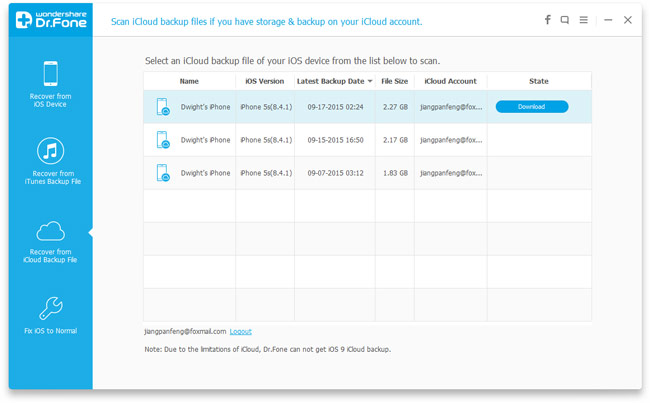
الخطوة 3: عندما تتغير "حالة" النسخة الاحتياطية المختارة إلى "تم التنزيل"، سيبدأ البرنامج تلقائيًا في فحص جميع البيانات الموجودة في النسخة الاحتياطية التي تم تنزيلها على iCloud. إذا تم تنزيل النسخة الاحتياطية مسبقًا، فما عليك سوى النقر فوق "Scan Downloaded" لبدء عملية المسح مباشرةً.
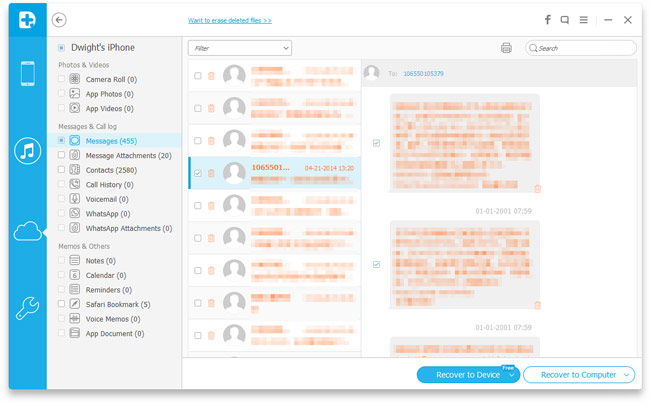
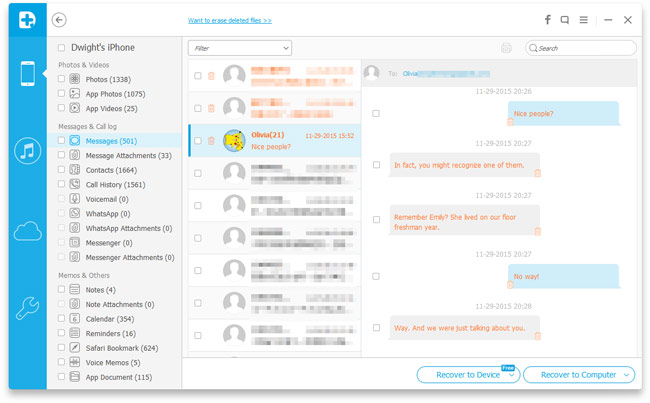
الخطوة 4: بعد فترة قصيرة، سيتم الانتهاء من الفحص، وسيتم إدراج جميع البيانات التي تم العثور عليها حسب الفئات على الشريط الجانبي الأيسر. قم بتمييز الفئة الفرعية "الرسائل" في "سجل الرسائل والمكالمات"، وسيتم عرض جميع جهات الاتصال التي لديها تحويلات (SMS، MMS، iMessages) معك على اليمين. حدد جهة اتصال واحدة لمعاينة التحويلات بينك وبين جهة الاتصال هذه الموجودة على اليمين إذا لم تكن متأكدًا من محتوى التحويل. حدد مربعات الاختيار قبل الرسائل المحذوفة المقابلة التي تريد استردادها. ثم انقر فوق الزر "Recover to Computer" لحفظ الرسائل على جهاز الكمبيوتر الخاص بك كملف .html وملف .csv أو حدد "Recover to Device" لنقل الرسائل النصية التي تم العثور عليها مرة أخرى إلى iPhone.
نصائح : إذا كنت تريد استعادة مقاطع الفيديو والصور والمذكرات الصوتية وجهات الاتصال المرفقة في رسائل الوسائط المتعددة وiMessages، فقم بتمييز الملفات الموجودة في الفئة الفرعية "مرفقات الرسائل" أيضًا.
الطريقة السادسة: استخراج رسائل iPhone النصية من النسخ الاحتياطية لـ iTunes/Finder
ملحوظة : تنطبق هذه الطريقة على iPhone 15 Pro Max وiPhone 15 Pro وiPhone 15 Plus وiPhone 15 وiPhone 14 Pro Max وiPhone 14 Pro وiPhone 14 Plus وiPhone 14 وiPhone SE (الجيل الثالث) وiPhone 13 Pro Max، ايفون 13 برو، ايفون 13، ايفون 13 ميني، ايفون 12 برو ماكس، ايفون 12 برو، ايفون 12، ايفون 12 ميني، ايفون SE 2، ايفون 11 برو ماكس، ايفون 11 برو، ايفون 11، ايفون XS ماكس، ايفون XS، آيفون XR، آيفون X، آيفون 8 بلس، آيفون 8، آيفون 7 بلس، آيفون 7، آيفون SE، آيفون 6s بلس، آيفون 6s، آيفون 6 بلس، آيفون 6، آيفون 5s، آيفون 5c، آيفون 5، آيفون 4S، آيفون 4 و آيفون 3GS.
باختصار، إليك كيفية استعادة رسائل iPhone النصية من نسخ iTunes الاحتياطية:
- انقر فوق "استعادة البيانات".
- قم بالتبديل إلى علامة التبويب "الاسترداد من ملف النسخ الاحتياطي في iTunes".
- اختر نسخة احتياطية من iTunes للمسح الضوئي.
- التحقق من الرسائل والمرفقات.
- قم بإعادة العناصر المحددة إلى جهاز iPhone أو التطبيق أو الكمبيوتر.
عادةً ما يكون هذا هو الخيار الأفضل للمستخدمين الذين فقدوا أو كسروا جهاز iPhone الخاص بهم نظرًا لأن iTunes سيقوم تلقائيًا بإنشاء نسخ احتياطية لجهاز iPhone الخاص بك عند مزامنة iPhone مع iTunes.
نصائح:
سيتم تعطيل النسخ الاحتياطية التلقائية لـ iTunes إذا قمت بتشغيل النسخ الاحتياطي على iCloud. بالطبع، يمكنك أيضًا إجراء نسخ احتياطي لجهاز iPhone الخاص بك يدويًا باستخدام iTunes من خلال النقر على قائمة "ملف" واختيار "الأجهزة" > "نسخ احتياطي". يوصى بعمل نسخة احتياطية لبيانات iPhone الخاصة بك بانتظام لتقليل الخسارة في حالة حدوث شيء سيء.
اتبع الخطوات لاستعادة رسائل iPhone النصية الخاصة بك من النسخ الاحتياطية لـ iTunes.
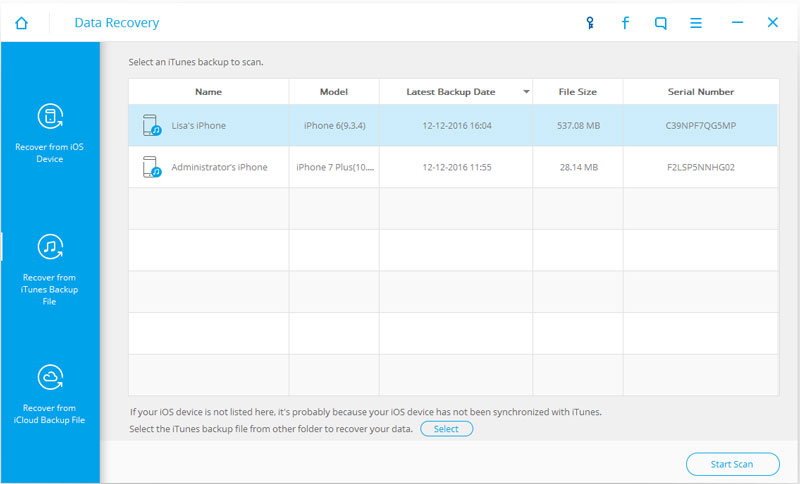
الخطوة 1: قم بتشغيل أداة استرداد الرسائل النصية على iPhone، وأدخل إلى وحدة "استعادة البيانات" وافتح علامة التبويب "الاسترداد من ملف النسخ الاحتياطي في iTunes". سيتم إدراج جميع نسخ iTunes الاحتياطية لأجهزة iOS الموجودة على الكمبيوتر. يمكنك فرز جميع النسخ الاحتياطية بسهولة حسب "اسم الجهاز" و"طراز الجهاز" و"آخر تاريخ نسخ احتياطي" و"حجم الملف" و"الرقم التسلسلي" ثم تحديد النسخة المطلوبة "لبدء المسح". إذا كانت نسخة iTunes الاحتياطية محمية بكلمة مرور، فقد يُطلب منك إدخال كلمة المرور حتى يتمكن برنامج استرداد iPhone SMS من فحص البيانات الموجودة في نسخة iTunes الاحتياطية المقفلة.
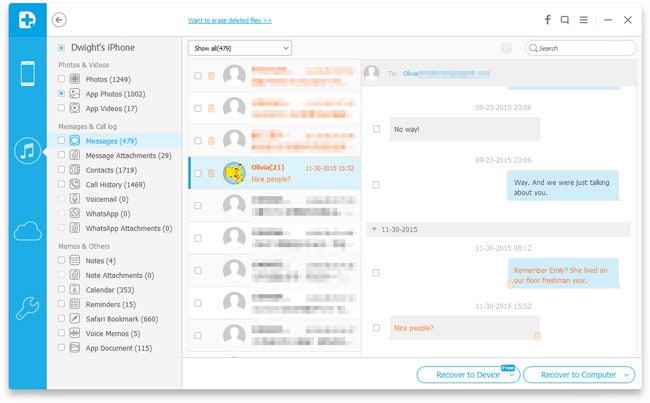
الخطوة 2: عند انتهاء الفحص، سيتم إدراج جميع البيانات الموجودة حسب الفئات. قم بمعاينة وتحديد الرسائل النصية التي تريد استعادتها. اختر "Recover to Computer" وحدد مكان الحفظ، وفي فترة قصيرة سيتم حفظ الرسائل النصية على جهاز الكمبيوتر الخاص بك. إذا كنت تريد نسخ الرسائل النصية المحددة مرة أخرى إلى الأيفون، فاختر "الاسترداد إلى الجهاز".
الطريقة السابعة: استرداد الرسائل النصية المحذوفة على iPhone 15 و14 و13 و12 و11 وXR وSE والمزيد مباشرة بدون نسخ احتياطي
إليك كيفية استعادة الرسائل النصية المحذوفة من الأيفون مباشرة باختصار:
- قم بتوصيل الآيفون بالكمبيوتر.
- اختر "استعادة البيانات" على الشاشة الرئيسية.
- حدد أنواع الملفات التي تريد استردادها عند اتصال iPhone.
- انقر فوق "بدء المسح".
- حدد الرسائل والمرفقات التي ترغب في استعادتها.
- قم باستعادة الرسائل المحددة إلى iPhone أو التطبيق أو الكمبيوتر.
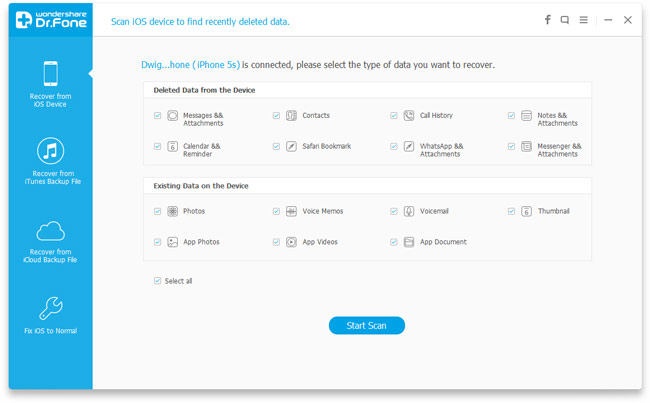
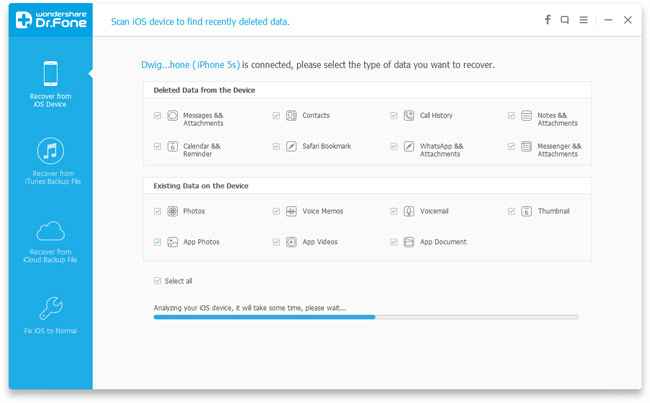
الخطوة 1: قم بتوصيل جهاز iPhone الخاص بك بجهاز الكمبيوتر أو جهاز Mac عبر كابل USB وقم بتشغيل برنامج استرداد iPhone SMS. بعد تحديد "استعادة البيانات" على الشاشة الرئيسية، سيقوم البرنامج تلقائيًا باكتشاف جهاز iPhone والتعرف عليه. بمجرد نجاح الاتصال، سيتم توجيهك إلى الشاشة التي تحتوي على أنواع بيانات متعددة لتختار من بينها. افتراضيًا، يتم تحديد كافة أنواع البيانات (بما في ذلك أنواع البيانات المحذوفة والموجودة). إذا كنت تحتاج فقط إلى استعادة الرسائل النصية المحذوفة من الأيفون، فقم بإلغاء تحديد خيار "تحديد الكل" وحدد المربعات بجوار "الرسائل والمرفقات" و"جهات الاتصال"، مما قد يوفر عليك الكثير من الوقت لفحص البيانات الموجودة على الأيفون. بالتأكيد، يمكنك أيضًا تحديد أنواع الملفات التي تحتاجها كما يحلو لك نظرًا لأن برنامج استرداد iPhone SMS يدعم استعادة البيانات المفقودة من العديد من الأنواع. بشكل عام، كلما زاد عدد أنواع البيانات التي تختارها، زاد الوقت الذي يستغرقه المسح. بعد اختيار أنواع البيانات، ما عليك سوى النقر فوق الزر الأزرق "بدء المسح" للمتابعة.
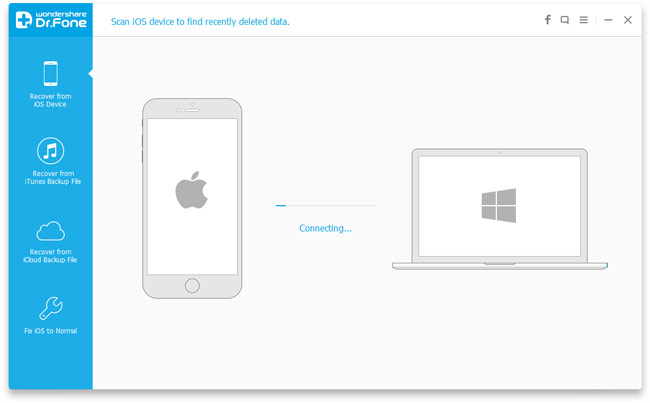
الخطوة 2: يقوم البرنامج تلقائيًا بتحليل iPhone 15 Pro Max وiPhone 15 Pro وiPhone 15 Plus وiPhone 15 وiPhone 14 Pro Max وiPhone 14 Pro وiPhone 14 Plus وiPhone 14 وiPhone SE (الجيل الثالث) وiPhone 13 Pro ماكس، ايفون 13 برو، ايفون 13، ايفون 13 ميني، ايفون 12 برو ماكس، ايفون 12 برو، ايفون 12، ايفون 12 ميني، ايفون SE 2، ايفون 11 برو ماكس، ايفون 11 برو، ايفون 11، ايفون XS ماكس، ايفون XS، آيفون XR، آيفون X، آيفون 8 بلس، آيفون 8، آيفون 7 بلس، آيفون 7، آيفون SE، آيفون 6s بلس، آيفون 6s، آيفون 6 بلس، آيفون 6، آيفون 5s، آيفون 5c، آيفون 5، آيفون 4S .
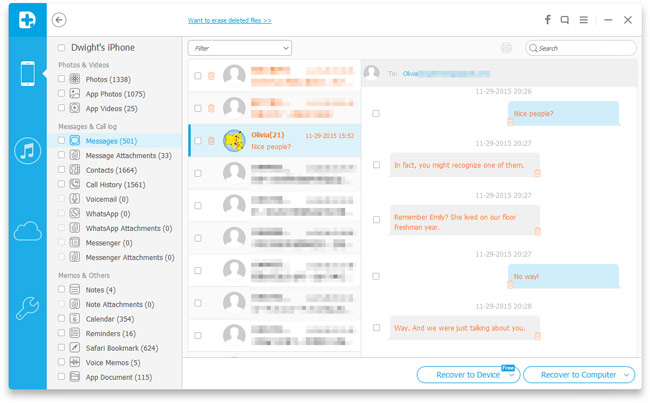
الخطوة 3: عند انتهاء التحليل، سيبدأ تطبيق استرداد الرسائل النصية على iPhone في فحص جميع البيانات الموجودة على جهاز iPhone الخاص بك وسيتم إدراج جميع رسائلك النصية المفقودة كفئة على يسار النافذة. ما عليك سوى معاينة محتوى الرسائل النصية التي تم العثور عليها، وتحديد الرسائل التي تريد استردادها والضغط على زر "الاسترداد إلى الجهاز" أو "الاسترداد إلى الكمبيوتر" في الزاوية اليمنى السفلية. سيتم حفظ الرسائل المحددة في المسار المحدد في الكمبيوتر إذا اخترت "الاسترداد إلى الكمبيوتر" أو نقله مرة أخرى إلى iPhone في فترة قصيرة إذا اخترت "الاسترداد إلى الجهاز" > "الاسترداد إلى الجهاز" أو "الاسترداد إلى التطبيق".
الطريقة الثامنة: إلغاء حذف الرسائل النصية المحذوفة على iPhone 4 وiPhone 3GS ضمن وضع DFU مباشرة بدون نسخ احتياطي
إليك كيفية استرداد الرسائل النصية المحذوفة من iPhone 4 وiPhone 3GS مباشرةً:
- ربط الايفون بالكمبيوتر.
- اختر "استعادة البيانات" من جميع الميزات.
- التبديل إلى الوضع المتقدم".
- قم بتنزيل مكون إضافي وقم بتنشيط وضع DFU لجهاز iPhone.
- حدد الرسائل والمرفقات التي ترغب في استعادتها.
- استرجع الرسائل إلى iPhone أو التطبيق أو جهاز الكمبيوتر الخاص بك.
الخطوة 1: قم بربط جهاز iPhone الخاص بك بجهاز الكمبيوتر الخاص بك وقم بتشغيل برنامج استرداد iPhone SMS. اختر "استعادة البيانات" وانتقل إلى علامة التبويب الافتراضية "الاسترداد من جهاز iOS". عندما يتعرف البرنامج على جهاز iPhone، قم بالتبديل إلى "الوضع المتقدم" باستخدام الزر الموجود في الزاوية اليمنى السفلية.
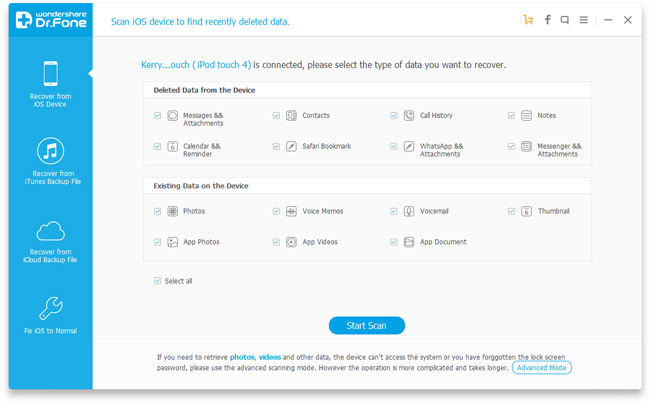
- 1. باستخدام "الوضع المتقدم"، يمكنك استعادة ملفات الوسائط المحذوفة مثل الصور ومقاطع الفيديو والمذكرات الصوتية ورسائل البريد الصوتي والمستندات والبيانات من العديد من الأنواع الأخرى (إلى جانب الرسائل وجهات الاتصال) من iPhone 4 وiPhone 3GS مباشرة حتى لو لم يتم عمل نسخة احتياطية للجهاز مطلقًا.
- 2. إذا كنت تحتاج فقط إلى استعادة الرسائل النصية المحذوفة من iPhone 4 وiPhone 3GS، فليس من الضروري التبديل إلى "الوضع المتقدم". ما عليك سوى استخدام "الوضع القياسي" (باتباع الخطوات الموضحة في الطريقة السابعة ) سيكون أمرًا جيدًا. إذا كنت تريد العثور على مقاطع الفيديو والصور وجهات الاتصال والمذكرات الصوتية المفقودة المرفقة مع رسائل الوسائط المتعددة أو iMessages من iPhone 4 وiPhone 3GS، فيرجى استخدام الوضع المتقدم.
الخطوة 2: في هذه الخطوة، تحتاج إلى تنزيل مكون إضافي باستخدام زر "تنزيل" أولاً ثم تنشيط وضع فحص الجهاز (وضع DFU) لجهاز iPhone 4 أو iPhone 3GS الخاص بك عن طريق اتباع الدليل التوضيحي السهل الموجود على البرنامج. للدخول إلى وضع DFU على iPhone، يلزم اتباع 3 خطوات:
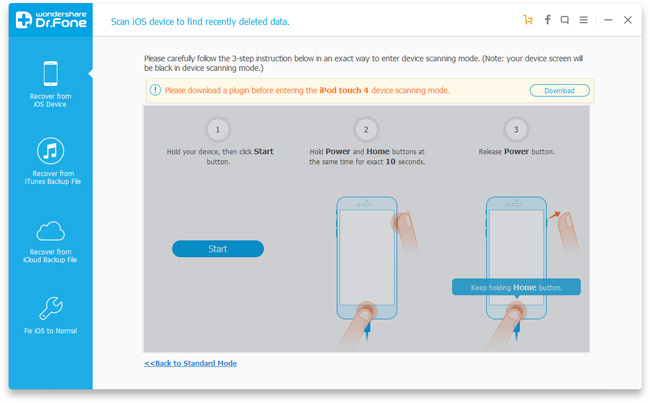
- 1) أمسك جهاز iPhone الخاص بك واضغط على زر "ابدأ" الموجود في البرنامج؛
- 2) اضغط مع الاستمرار على زري "الطاقة" و"الصفحة الرئيسية" على جهاز iPhone الخاص بك في نفس الوقت لمدة 10 ثوانٍ. سيقوم البرنامج تلقائيًا بالعد التنازلي لك.
- 3) عندما ينتهي العد التنازلي للبرنامج، قم بتحرير زر "الطاقة" الخاص بجهاز iPhone مع الاستمرار في الضغط على زر "الصفحة الرئيسية" بجهاز iPhone الخاص بك لمدة 10 ثوانٍ أخرى.
بعد ذلك سوف يدخل جهاز iPhone الخاص بك إلى وضع DFU بنجاح ويبدأ البرنامج في فحص البيانات الموجودة على جهاز iPhone الخاص بك.
الخطوة 3: بعد المسح، سيتم إدراج جميع البيانات التي تم العثور عليها بما في ذلك الرسائل النصية والمرفقات على الشريط الجانبي الأيسر. يمكنك معاينة الرسائل واختيار واحدة أو أكثر لاستعادتها من خلال النقر على زر "الاسترداد إلى الجهاز" أو "الاسترداد إلى الكمبيوتر". باستخدام زر "الاسترداد إلى الجهاز"، يُسمح لك بتحديد إما "الاسترداد إلى الجهاز" أو "الاسترداد إلى التطبيق"، وستظهر الرسائل المحددة قريبًا على جهاز iPhone الخاص بك؛ باستخدام "الاسترداد إلى الكمبيوتر"، قد تجد رسائل iPhone النصية في الموقع المحدد على جهاز الكمبيوتر أو جهاز Mac بعد فترة قصيرة.
حتى لو كنت قادرًا على استعادة الرسائل النصية المحذوفة على iPhone 15 Pro Max، iPhone 15 Pro، iPhone 15 Plus، iPhone 15، iPhone 14 Pro Max، iPhone 14 Pro، iPhone 14 Plus، iPhone 14، iPhone SE (الجيل الثالث)، آيفون 13 برو ماكس، آيفون 13 برو، آيفون 13، آيفون 13 ميني، آيفون 12 برو ماكس، آيفون 12 برو، آيفون 12، آيفون 12 ميني، آيفون SE 2، آيفون 11 برو ماكس، آيفون 11 برو، آيفون 11، آيفون XS ماكس، آيفون XS، آيفون XR، آيفون X، آيفون 8 بلس، آيفون 8، آيفون 7 بلس، آيفون 7، آيفون SE، آيفون 6s بلس، آيفون 6s، آيفون 6 بلس، آيفون 6، آيفون 5s، آيفون 5c، آيفون 5 وiPhone 4S وiPhone 4 وiPhone 3GS مع برنامج استرداد الرسائل النصية القصيرة لـ iPhone، يوصى بشدة بعمل نسخة احتياطية لبيانات iPhone الخاصة بك في الوقت المناسب.
إذا كنت بحاجة إلى العثور على تطبيق استرداد رسائل SMS مجاني أو أرخص من جهة خارجية لـ iPhone، فلا تفوت مراجعات برامج استعادة بيانات iPhone المجانية والأكواد الترويجية وكوبونات استرداد ملفات iPhone .
- كيفية استرداد الرسائل النصية المحذوفة من Android وiPhone وBlackBerry
- كيفية استعادة رسائل iMessage المحذوفة
- كيفية استعادة iPhone بدون iTunes
- كيفية استعادة جهات الاتصال في الايفون
- كيفية استرجاع الصور المحذوفة من الايفون
- إصلاح أجهزة iPod وiPhone وiPad العالقة على شاشة Apple
- وضع الاسترداد للآيفون
- كيفية استرجاع رسائل الفيسبوك المحذوفة
- كيفية نسخ وتحويل DVD إلى iPhone 5
- كيفية نقل مقاطع الفيديو إلى iPhone 5
- كيفية استرداد الملفات المحذوفة على الهواتف والأجهزة اللوحية التي تعمل بنظام Android
- كيفية استعادة الملفات المحذوفة من جالاكسي S3
- كيفية استرداد البيانات على جهاز Nexus 7
